PC で Free Fire をプレイする方法を学びます。
この記事では、PCでFree Fireをより快適に操作する方法をご紹介します。BlueStacksエミュレーターを使ってゲームをインストールし、お好みに合わせてキー設定を調整しましょう。パフォーマンスに関するヒントもご紹介しているので、試合が中断されることなくプレイできます。ぜひお試しください!
Free FireをPCで 簡単にプレイできることをご存知ですか?しかも、高性能なPCは必要ありません。よりスムーズなゲームプレイを楽しみたい、より正確な操作をしたい、あるいは試合中にスマホのバッテリーが切れるのが嫌だという方は、まさにここがぴったりの場所です。ここでは、Free FireをPCでプレイする方法をご紹介します。さあ、一緒に始めましょう!

Free Fire を PC でプレイする理由
確かに、このゲームは当初スマートフォン向けに設計されました。しかし、PCでFree Fireをプレイすることで、スマートフォンの小さな画面では実現できない可能性が広がります。 画面が大きく、キーボードとマウスを快適に操作でき、マルチタスクや高画質録画など、スマートフォンでは制限されがちな機能も利用できます。 それに、正直に言って、画面がフリーズしたり、決着の瞬間に通知が届いたりして試合に負けるのは誰だって嫌ですよね?
もう1つの利点は、PCではSpotifyやDiscordなどの他のプログラムを同時に開くことができることです。ゲームを録画したりライブ配信したりしたい場合も、すべてがはるかに簡単になります。
PCにFree Fireをダウンロードするにはどうすればいいですか?

適切なエミュレータから始めましょう。
PCでFree Fireをプレイするための最初のステップは、 Androidエミュレーターを。そして、その点において、 BlueStacks は最もよく使われているエミュレーターの一つです。BlueStacksはほとんどのAndroidアプリと互換性が あり、常にアップデートが行われ、安定したパフォーマンスを提供します。BlueStacks の公式サイトにアクセスし、バージョン5をダウンロードしてコンピューターにインストールすれば、それで完了です。半分は成功したようなものです。
Google アカウントでサインインします。
BlueStacksをインストールしたら、プログラムを開いてPlayストアのアイコンをクリックします。新しいスマートフォンと同じように、Googleアカウントでログインする必要があります。 この手順は、公式ストアからゲームを直接ダウンロードし、すべてのデータを同期させるために重要です。簡単で素早く、複雑な操作は一切ありません。数分後にはストアにアクセスでき、好きなアプリをインストールできるようになります。
エミュレータでFree Fireをダウンロードします。
Playストアを開き、 検索バーに「Free Fire」と入力して インストールをクリックします。しばらくすると、ゲームがパソコン上でスムーズに動作するようになります。これで、PCでFree Fireが動作するようになりました。しかし、これで終わりではありません。 いくつかの設定でゲームの操作性を大幅に向上させることができます。
より快適にゲームをプレイできるようにキーを調整します。
BlueStacksエミュレーターは、アクションゲームを起動していることを自動的に認識します。 多くの場合、キーボードのキーは既に想定どおりに動作するようにマッピングされています。しかし、すべてを好みに合わせてカスタマイズすることも可能です。BlueStacks のサイドバーにはキーボードアイコンがあります。そこをクリックすると詳細エディターが表示され、各アクションを好みのキーに割り当てることができます。
スペースバーでジャンプ? マウスの右ボタンで狙いを定める? すべてはあなた次第です。設定が完了したら「保存」をクリックして完了です。これで、Free Fire PC版が準備完了です。何時間でもお楽しみいただけます。
他のバージョンのエミュレータを使用できますか?
はい、可能です。BlueStacks 5は最新バージョンで、通常は中程度のスペックのパソコンで最適に動作します。その他にも、クラウドゲーミングに特化したBlueStacks Xや、グラフィックが改良されたBlueStacks 10もあります。重要なのは、 お使いのOSに最適なバージョンを確認することです。 どのバージョンでも、インストールとログインの手順は基本的に同じです。いずれのバージョンでも、問題なくPCでFree Fireをプレイできます。
パフォーマンス向上のためのヒント
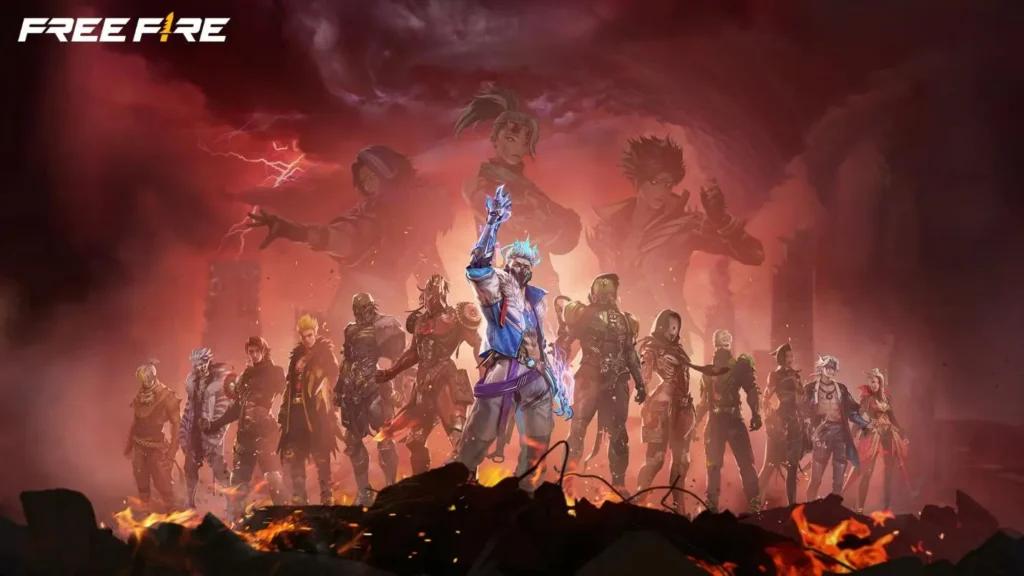
PC版Free Fireをさらに快適にプレイしたいですか?以下の簡単なヒントを参考にしてみてください。
- プレイ中は他のプログラム、特にリソースを大量に消費するプログラムを閉じてください。
- コンピュータがサポートしている場合は、エミュレータでパフォーマンス モードを有効にします。
- 不具合や速度低下を回避するには、ビデオ カード ドライバーを更新してください。
- より安定したインターネット接続のために、可能であれば有線接続を使用してください。
ゲームが起動しない、またはエラーメッセージが表示される場合は、 エミュレーターを再起動するか、 Free Fireを再インストールしてみてください。 また、Playストアのアカウントが正しく機能しているかどうかも確認することをお勧めします。
Free Fireを楽しみ、より優れた操作性、安定性、利便性を求めるプレイヤーにとって、PCは最適な選択肢です。インストールは簡単で、キー設定も完全に調整可能なので、次の試合に勝つという最も重要なことに集中できます。