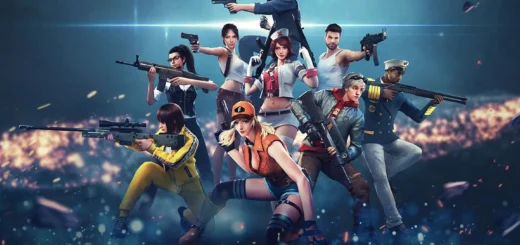
PC で Free Fire をプレイする方法を学びます。
この記事では、PCでFree Fireをより快適に、よりコントロールしやすくプレイする方法をご紹介します。BlueStacksエミュレータをゲームをインストールし、お好みのキー設定に調整しましょうパフォーマンスヒントでを実現できます。今すぐお試しください!
Free FireをPCで簡単にプレイできることをご存知ですか?しかも、超高性能なPCは不要です。よりスムーズなゲームプレイを楽しみたい方、より正確な操作を求める方、あるいは試合中にスマホのバッテリー切れが我慢できない方、そんなあなたにぴったりの場所です。ここでは、Free FireをPCでプレイする方法をご紹介します。さあ、一緒にプレイしましょう!

Free Fire を PC でプレイする理由
このゲームは当初スマートフォン向けに設計されていたのは事実です。しかし、PCでFree Fireをプレイすることで、携帯電話の小さな画面をはるかに超える可能性が広がります。画面が大きく、キーボードとマウスを快適に操作でき、マルチタスクや高画質録画など、スマートフォンでは制限されがちな機能にもアクセスできます。そして正直なところ、画面がフリーズしたり、勝負の決定的瞬間に通知が届いたりして試合に負けるのは誰も嫌ですよね?
もう1つの利点は、PCではSpotifyやDiscordなどの他のプログラムを同時に開くことができることです。ゲームを録画したりライブ配信したりしたい場合も、すべてがはるかに簡単になります。
PCにFree Fireをダウンロードするにはどうすればいいですか?

適切なエミュレータから始めましょう。
PCでFree Fireを動かすための最初のステップは、 Androidエミュレーター。そして、その際には、 BlueStacksが最もよく使われているエミュレーターの一つです。ほとんどのAndroidアプリと互換性があり、定期的にアップデートされ、安定したパフォーマンスを提供します。BlueStacksの公式サイトにアクセスしてバージョン5をダウンロードし、コンピューターにインストールするだけで、準備は完了です。もう半分は勝ちです。
Google アカウントでサインインします。
BlueStacksをインストールしたら、プログラムを開いてPlayストアのアイコンをクリックします。新しいスマートフォンと同じように、Googleアカウントでサインインする必要があります。この手順は、公式ストアから直接ゲームをダウンロードし、すべての同期を維持するために重要です。簡単で迅速、そして複雑な操作は一切ありません。数分でストアにアクセスし、必要なものをインストールできるようになります。
エミュレータでFree Fireをダウンロードします。
Playストアを開いたら、検索バーに「Free Fire」と入力してインストールをクリックします。すぐにゲームがパソコン上でスムーズに動作するようになります。これで、Free Fireがパソコンで使えるようになります。しかし、これで終わりではありません。いくつかの設定を行うことで、ゲームの操作性を大幅に向上させることができます。
より快適にゲームをプレイできるようにキーを調整します。
BlueStacksエミュレーターは、アクションゲームを開いていることを自動的に認識します。多くの場合、キーボードのキーは期待通りに動作するように既にマッピングされています。しかし、すべてを好みに合わせてカスタマイズすることも可能です。BlueStacksのサイドバーにはキーボードアイコンがあります。それをクリックすると、高度なエディターが開き、各アクションに好みのキーを設定できます。
スペースバーでジャンプ? マウスの右ボタンで狙いを定める? すべてはあなた次第です。設定が完了したら「保存」をクリックして完了です。これで、Free Fire PC版が準備完了です。何時間でもお楽しみいただけます。
他のバージョンのエミュレータを使用できますか?
はい、可能です。BlueStacks 5は最新バージョンで、通常、中程度のリソースを搭載したコンピューターで最も快適に動作します。また、クラウドゲームに特化したBlueStacks Xや、ビジュアル面が改善されたBlueStacks 10もございます。重要なのは、お使いのOSに最適なバージョンを確認することです。どのバージョンでも、インストールとログインの手順は基本的に同じです。どのバージョンでも、PCでFree Fireを問題なくプレイできます。
パフォーマンス向上のためのヒント
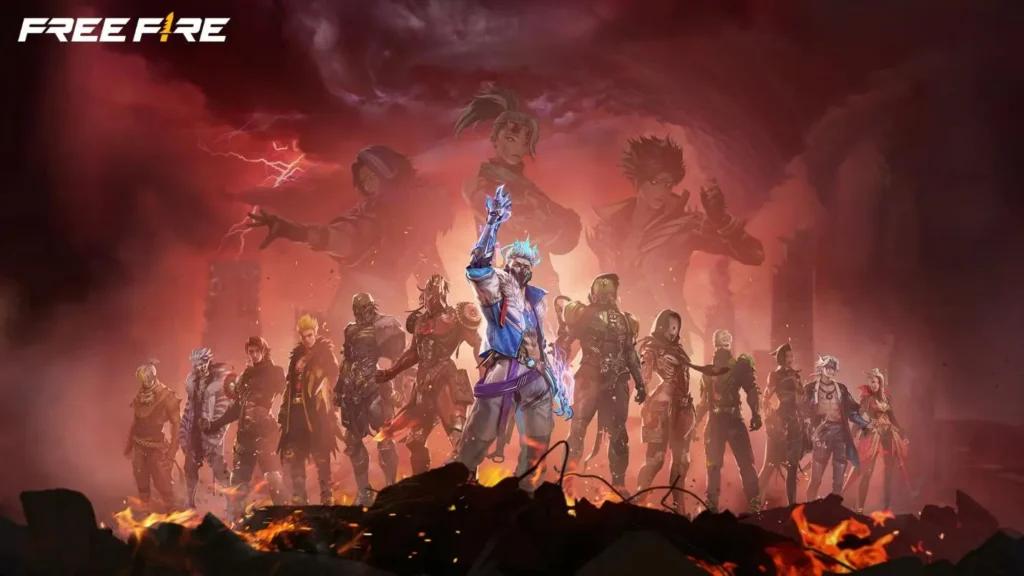
PC版Free Fireをさらに快適にプレイしたいですか?以下の簡単なヒントを参考にしてみてください。
- プレイ中は他のプログラム、特にリソースを大量に消費するプログラムを閉じてください。
- コンピュータがサポートしている場合は、エミュレータでパフォーマンス モードを有効にします。
- 不具合や速度低下を回避するには、ビデオ カード ドライバーを更新してください。
- より安定したインターネット接続のために、可能であれば有線接続を使用してください。
ゲームが開かない場合やエラーメッセージが表示される場合は、エミュレータを再起動するか、 Free Fireを再インストールしてみてください。Playストアアカウントが正常に動作しているかどうかもご確認ください。
Free Fireを楽しみながら、より高度な操作性、安定性、そして利便性を求める方には、コンピューターが最適な選択肢となります。インストールは簡単で、キー設定も自由に調整可能なので、次の試合に勝つという重要なことだけに集中できます。