Aprende a jugar Free Fire en PC
En esta publicación, aprenderás a jugar Free Fire en PC con mayor control y comodidad. Usa el emulador BlueStacks para instalar el juego y ajustar las teclas como prefieras. Los consejos de rendimiento garantizan partidas sin interrupciones. ¡Pruébalo ahora!
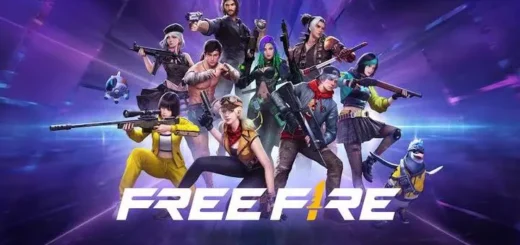
¿Sabías que puedes jugar Free Fire fácilmente en tu PC ? Y lo mejor: sin necesidad de un ordenador superpotente. Si te gusta jugar con mayor fluidez, quieres controles más precisos o simplemente no soportas que se te descargue la batería del teléfono en mitad de una partida, estás en el lugar indicado. Aquí descubrirás cómo jugar Free Fire en tu PC. ¡Acompáñanos!

¿Por qué jugar Free Fire en PC?
Es cierto que el juego se diseñó inicialmente para smartphones. Pero jugar Free Fire en PC abre posibilidades que van mucho más allá de la pequeña pantalla de un celular. Tienes una pantalla más grande, puedes usar el teclado y el ratón con facilidad y puedes acceder a funciones que los celulares suelen limitar, como la multitarea y grabaciones de mayor calidad. Y seamos sinceros: a nadie le gusta perder una partida porque la pantalla se congeló o porque llegó una notificación justo en el momento crucial del enfrentamiento, ¿verdad?
Otra ventaja es que en una PC puedes abrir otros programas al mismo tiempo, como Spotify o Discord. Y si quieres grabar una partida o hacer una transmisión en vivo, todo es mucho más sencillo.
¿Cómo descargo Free Fire en PC?

Comience con el emulador correcto
El primer paso para ejecutar Free Fire en PC es instalar un emulador de Android . Y, en ese sentido, BlueStacks suele ser uno de los más usados. Es compatible con la mayoría de las apps de Android, se actualiza constantemente y ofrece un rendimiento estable. Visita la web oficial de BlueStacks, descarga la versión 5, instálala en tu ordenador y listo: ya tienes la mitad de la batalla ganada.
Inicia sesión con tu cuenta de Google
Una vez instalado BlueStacks, abre el programa y haz clic en el icono de Play Store. Deberás iniciar sesión con tu cuenta de Google, como en un teléfono nuevo. Este paso es importante para poder descargar el juego directamente desde la tienda oficial y mantener todo sincronizado. Es sencillo, rápido y sin complicaciones. En unos minutos, estarás dentro de la tienda y listo para instalar lo que quieras.
Descargar Free Fire en un emulador
Con la Play Store abierta, escribe "Free Fire" en la barra de búsqueda y haz clic para instalarlo. En poco tiempo, el juego funcionará sin problemas en tu ordenador. Ya tienes Free Fire funcionando en tu PC. Pero no se queda ahí: aún puedes mejorar significativamente el control del juego con algunos ajustes.
Ajuste las teclas para un juego más cómodo
El emulador BlueStacks reconoce automáticamente que estás abriendo un juego de acción. En muchos casos, ya asigna las teclas del teclado para que funcionen correctamente. Pero nada te impide personalizarlo todo a tu gusto. En la barra lateral de BlueStacks, hay un icono de teclado. Al hacer clic ahí, accederás al editor avanzado, donde puedes configurar cada acción con tu tecla preferida.
¿Quieres saltar con la barra espaciadora? ¿Apuntar con el botón derecho del ratón? Tú decides. Cuando termines, haz clic en "Guardar" y listo. Tu versión de Free Fire para PC está lista para ofrecerte horas de diversión.
¿Puedo utilizar otras versiones del emulador?
Sí, puedes. BlueStacks 5 es la versión más reciente y suele funcionar mejor en ordenadores con recursos moderados. Pero también existe BlueStacks X, pensado para juegos en la nube, y BlueStacks 10, que incluye algunas mejoras visuales. Lo importante es comprobar qué versión funciona mejor con tu sistema operativo. Independientemente de la versión, el proceso de instalación e inicio de sesión es básicamente el mismo. Con todas ellas, podrás jugar a Free Fire en tu PC sin problemas.
Consejos para un mejor rendimiento
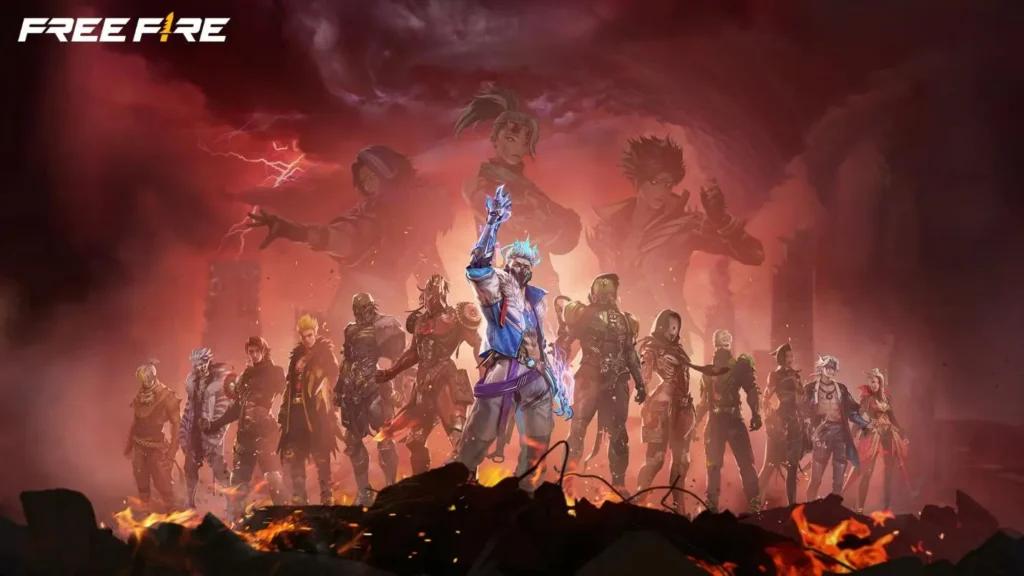
¿Quieres que tu Free Fire en PC funcione aún mejor? Consulta estas sencillas sugerencias:
- Cierre otros programas mientras juega, especialmente los que consumen más recursos;
- Habilite el modo de rendimiento en el emulador, si su computadora lo admite.
- Actualice los controladores de su tarjeta de vídeo para evitar fallas o ralentizaciones.
- Utilice una conexión por cable si es posible, para una conexión a Internet más estable.
Si el juego no se abre o aparece un mensaje de error, intenta reiniciar el emulador o reinstalar Free Fire. También conviene comprobar si tu cuenta de Play Store funciona correctamente.
Para quienes disfrutan de Free Fire y buscan mayor control, estabilidad y comodidad, una computadora es una buena alternativa. El proceso de instalación es sencillo y la configuración de teclas es totalmente ajustable, lo que te permite concentrarte solo en lo importante: ganar la próxima partida.