PUBG Mobile'ı bilgisayarda nasıl oynayabilirsiniz?
Bu yazıda oyun oynama ipuçları bulacaksınız PUBG Mobil Bilgisayarda kullanarak BlueStacksHassasiyetinden faydalanın klavye Ve fare...daha sürükleyici bir deneyim için daha büyük ekranın yanı sıra. Her zaman güncelleyin.. BlueStacks ve sürücülerin kazaları önlemesi için.
Oyunu şu yolla yükleyin: Play Store ve kontrolleri kendi zevkinize göre ayarlayın.
Oyunu şu yolla yükleyin: Play Store ve kontrolleri kendi zevkinize göre ayarlayın.
PUBG Mobile'ı bilgisayarda çalıştırmak sadece güçle ilgili değil. Birçok kişi hareket hassasiyeti ve nişan alma kolaylığı için klavye ve fareyi tercih ediyor. Ayrıca, daha büyük ekran harita detaylarını görmeyi ve düşman hareketlerini daha net belirlemeyi sağlıyor. Kararlılıktan bahsetmeye bile gerek yok. Daha basit telefonlarda çökmeler yaygındır. Bilgisayarda, orta seviye modellerde bile, doğru program yüklü ve düzgün yapılandırılmışsa performans daha istikrarlı olma eğilimindedir. Peki oyunu masaüstünde nasıl çalıştırırsınız?

PUBG Mobile'ı bilgisayarda nasıl oynayabilirsiniz?
BlueStacks'i yükleyin
Windows içinde Android sistemini simüle eden bir programdır Mobil uygulamaların bilgisayarda, tıpkı bir telefondaymış gibi çalışabileceği, ancak klavye, fare ve büyük bir ekrana uyarlanmış bir ortam simüle eder.
Bu sayede, PUBG Mobile PC'de Play Store'a erişim, Google hesabı girişi ve kontrolcü desteğiyle düzenli bir şekilde çalışıyor. Her şey bu ortamda, karmaşık ayarlamalara veya üçüncü taraf programlara ihtiyaç duymadan gerçekleşiyor. Uyumlu sürümün Windows sürümü olduğunu hatırlatmakta fayda var. Apple bilgisayarlarda destek güncel değil ve uygulamanın yeni sürümlerini çalıştırmıyor.
Ardından BlueStacks'i kurun. Sonuçta, PUBG Mobile'ı bilgisayarda çalıştırmanın ilk adımı BlueStacks'i doğru şekilde kurmaktır. İşlem basittir:
- ziyaret edin ;
- Windows sürümünü indirin;
- Kurulum dosyasını açın ve ekrandaki yönergeleri izleyin;
- Tıpkı bir cep telefonunda yaptığınız gibi Google hesabınızla oturum açın.
Bu adımların ardından program, PUBG Mobile dahil olmak üzere Android uygulamalarını almaya hazır olacaktır.
BlueStacks'e PUBG Mobile Yükleme
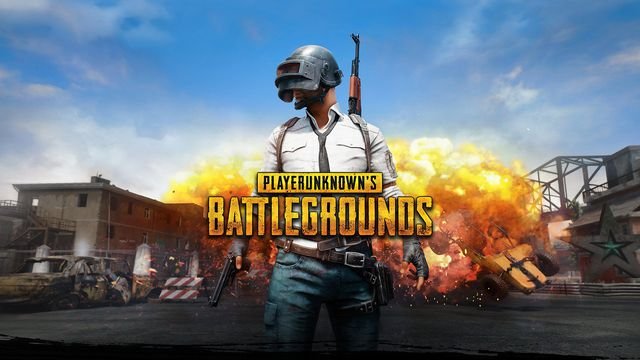
BlueStacks açıldıktan sonraki adım, PUBG Mobile'ı doğrudan Play Store'dan bilgisayarınıza yüklemektir. İşlem oldukça basittir:
- BlueStacks içinde Play Store'u açın;
- “PUBG Mobile” diye arama yapın;
- Kurulum işlemine normal şekilde başlayın;
- Lütfen indirme işleminin tamamlanmasını bekleyin.
Bu işlem sırasında, xPack olarak bilinen bir paketin yüklenmesini isteyen bir bildirim görünebilir. Devam etmek için onaylamanız yeterlidir.
Klavyenizi ve farenizi doğru şekilde ayarlayın
Kurulumdan sonra, PC'deki PUBG Mobile'ın klavye ve fare komutlarını tanıması gerekir. BlueStacks zaten otomatik eşleme sağlıyor, ancak her şeyi tercihinize göre ayarlayabilirsiniz. Ekranın köşesinde bir klavye simgesi bulunur. Ona tıklamak sizi kontrol ayarlarına götürür. Orada şunları yapabilirsiniz:
- Hangi tuşların hangi eylemle ilişkili olduğunu görün.
- Kullanımı rahat olmayan komutları değiştirin.
- Belirli işlevler için yeni tuşlar oluşturun.
Bu ayarlamalar maçlar sırasında performansta büyük fark yaratıyor ve kontrollerin sizin için daha doğal hissettirmesini sağlıyor.
En iyi performans için önerilen ayarlar
PUBG Mobile'ı bilgisayarda sorunsuz çalıştırmak, bazı dahili BlueStacks ayarlarına da bağlıdır. Genel ayarlar içerisinde şunları yapılandırabilirsiniz:
- Programın kullandığı RAM miktarı.
- İşlemci çekirdeği sayısı.
- Ekran çözünürlüğü.
- Kare hızı.
Daha basit bilgisayarlarda çözünürlüğü düşürmek çok yardımcı olur. Daha güçlü makinelerde ise daha fazla kaynak ayırmak kararlılığı artırır ve çökmeleri azaltır.
PUBG Mobile Lite'ı bilgisayara yüklemek mümkün mü?
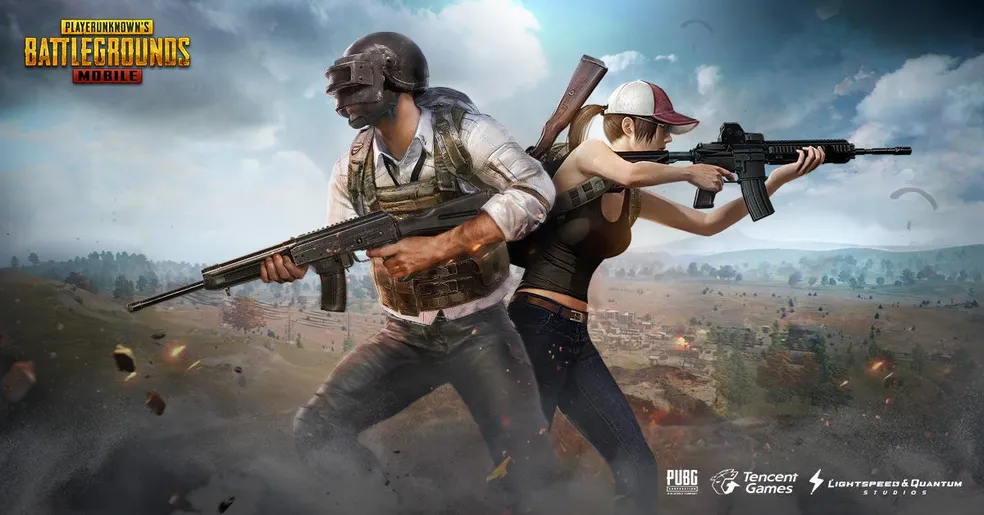
Evet, standart sürümün yanı sıra PUBG Mobile Lite da var. Daha mütevazı cihazlar için tasarlanmıştır ve BlueStacks içinde de çalışır. Bilgisayarınız çok güçlü değilse, bu alternatif oldukça faydalı olacaktır.
Lite sürümünün kurulum süreci tamamen aynıdır. Play Store'da aratıp yüklemeniz yeterli. Geleneksel sürümde yavaşlama yaşayanlar için Lite sürümü, oyunun temel özelliklerini korurken genellikle daha akıcı çalışır. Bu nedenle, PUBG Mobile PC'de eski bilgisayarlarda bile erişilebilir olmaya devam eder.
PUBG Mobile'ı bilgisayara yüklemek için önemli ipuçları
İşte bilgisayarınızda sorunsuz çalışmasını
- BlueStacks'i güncel tutun;
- En yeni video sürücülerini kullanın;
- Arka planda çalışan, kaynak yoğun programları kapatın;
- Bilgisayarınızın özelliklerine göre grafik ayarlarını yapın.
Bu basit işlemler performans düşüşlerini önler ve maçların zaman içinde daha istikrarlı olmasını sağlar. Dahası, artık tüm süreci bildiğinize göre, başlamak ve her şeyi kendi zevkinize göre ayarlamak çok daha kolay; her maçı doğrudan bilgisayarınızdan keyifle oynayabilirsiniz.