Come usare i raggi X in Minecraft 1.21.7
i pacchetti a raggi X trasformano l'estrazione mineraria in Minecraft 1.21.7. Scopri come installare e utilizzare i pacchetti per massimizzare l'esplorazione di minerali e strutture nascoste.
La ricerca di minerali in Minecraft può richiedere ore di scavo senza risultati soddisfacenti. Con i pacchetti di texture a raggi X per la versione 1.21.7, i giocatori possono trasformare questa attività in un'attività strategica. Queste risorse grafiche permettono di vedere attraverso i blocchi e identificare direttamente gli oggetti più preziosi nel sottosuolo, velocizzando i progressi di gioco e risparmiando tempo.

Oltre a facilitare l'estrazione mineraria, X-ray evidenzia anche le strutture nascoste, come sotterranei, fortezze e camere del giudizio. Di seguito, puoi vedere come funzionano questi pacchetti, quali sono i migliori disponibili, come installarli correttamente e suggerimenti per migliorare le tue prestazioni in modo sicuro nel gioco.
Cosa sono i raggi X in Minecraft 1.21.7?
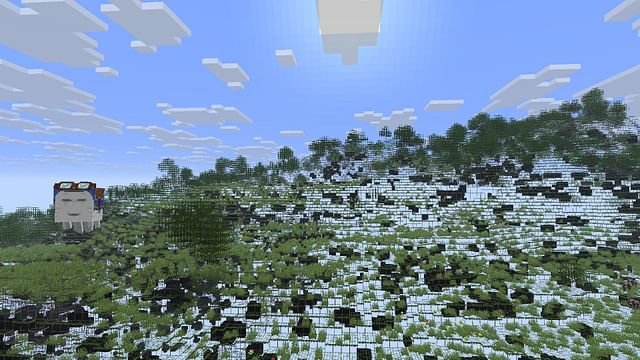
X-ray è un pacchetto di texture personalizzato che modifica la visualizzazione dei blocchi sullo schermo. Invece delle texture tradizionali, il pacchetto rende trasparente gran parte del mondo, lasciando visibili solo gli elementi di interesse. Questo facilita l'individuazione di minerali, grotte, strutture e persino portali .
cartelle delle risorse di Minecraft e attivarli direttamente all'interno del gioco. Questo semplifica il processo e contribuisce a mantenere il gioco più stabile, soprattutto per chi preferisce la versione base.
I migliori pacchetti di raggi X per Minecraft 1.21.7
Esistono diverse versioni di X-ray adattate a diversi stili di gioco. Di seguito sono elencati i principali pacchetti compatibili con la versione 1.21.7:
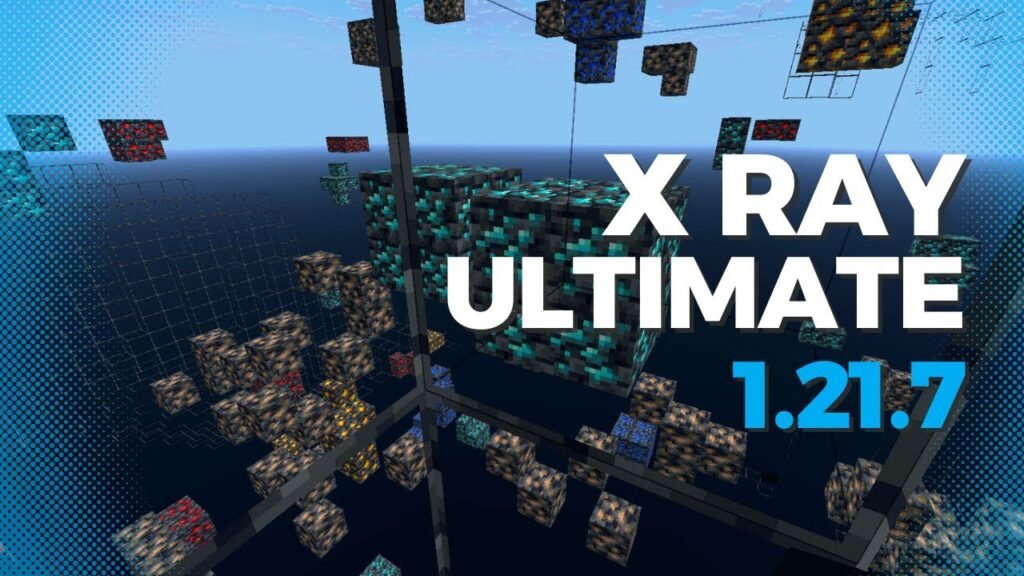
- X-ray Ultimate: offre completa trasparenza e una visualizzazione chiara di tutti i minerali. Ideale per un'estrazione rapida.
Better X-ray: visualizza i blocchi con contorni e supporta più dimensioni, bilanciando gameplay ed efficienza.
Xtreme X-ray: presenta un design moderno con visibilità migliorata, adatto ai giocatori più esperti.
Tutti i pacchetti funzionano in modalità giocatore singolo, ma è fondamentale verificare la compatibilità del server, poiché il loro utilizzo potrebbe essere considerato un imbroglio in ambienti multigiocatore.
Come installare X-ray in Minecraft 1.21.7
Metodo diretto
- Scarica il pacchetto desiderato da siti web affidabili come CurseForge.
- Apri Minecraft e vai al menu principale.
- Fai clic su “Opzioni” → “Pacchetti di risorse”.
- Fare clic su “Apri cartella del pacchetto”.
- Trascina il file .zip dei raggi X in questa cartella.
- Torna al gioco, seleziona il pacchetto e clicca sulla freccia per attivarlo.
- Assicurati che sia posizionato prima del pacchetto predefinito nell'elenco delle funzionalità.
Metodo manuale
È anche possibile installare il pacchetto manualmente. Dopo il download, apri Minecraft, vai alla scheda dei pacchetti di risorse e sposta il file direttamente nella cartella indicata. Riavvia il gioco se necessario.
Suggerimenti per utilizzare i raggi X in modo efficiente
Le funzionalità di X-ray vanno oltre l'attività mineraria di base. Con esso è possibile esplorare tutto il potenziale sotterraneo del gioco.
- Cosa puoi trovare: con i raggi X attivati, i giocatori possono individuare diamanti, smeraldi, minerali rari, grotte, villaggi sotterranei, fortezze e portali con estrema facilità.
- Tecniche di estrazione avanzate: la strategia di estrazione a strati è più efficace se combinata con i raggi X. Negli strati da Y=-59 a Y=-54, le probabilità di trovare diamanti aumentano significativamente.
- Ricerca di strutture: grazie a una migliore tecnologia a raggi X, è possibile individuare camere di giudizio e altre strutture in diverse dimensioni, incluso il Nether.
Ottimizzazione delle prestazioni con i raggi X
Per garantire che il gioco funzioni senza intoppi, blocchi o cali di prestazioni, è possibile regolare alcune impostazioni.
- In combinazione con OptiFine: l'utilizzo di OptiFine migliora le prestazioni e consente un maggiore controllo grafico.
- Regola la distanza di rendering: mantenere una distanza moderata riduce il consumo di memoria e migliora la fluidità del gioco.
- Utilizza mod ausiliarie: pacchetti come Night Vision e Astromine aumentano ulteriormente l'efficienza dell'esplorazione, soprattutto in ambienti bui o profondi.