Come giocare a PUBG Mobile su PC
In questo post troverete consigli per giocare PUBG Mobile sul PC utilizzando il BlueStacksApprofitta della precisione di tastiera E topo...oltre allo schermo più grande per un'esperienza immersiva. Aggiorna sempre.. BlueStacks e conducenti per prevenire incidenti.
Installa il gioco tramite Play Store e regola i controlli a tuo piacimento.
Installa il gioco tramite Play Store e regola i controlli a tuo piacimento.
Eseguire PUBG Mobile su PC non è solo una questione di potenza. Molte persone preferiscono tastiera e mouse per la precisione dei movimenti e la facilità di mira. Inoltre, lo schermo più grande aiuta a vedere i dettagli della mappa e a identificare più chiaramente le azioni dei nemici. Per non parlare della stabilità. Sui telefoni più semplici, i crash sono comuni. Su un computer, anche sui modelli di fascia media, le prestazioni tendono a essere più stabili, a condizione che il programma giusto sia installato e configurato correttamente. Ma come si fa a giocare su un desktop?

Come giocare a PUBG Mobile su PC
Installa BlueStacks
BlueStacks è un programma che simula il sistema operativo Android all'interno di Windows. Simula uno spazio in cui le applicazioni mobili possono funzionare sul computer come se fossero su un telefono, ma adattato per tastiera, mouse e uno schermo di grandi dimensioni.
Grazie a questo, PUBG Mobile su PC funziona in modo organizzato, con accesso al Play Store, accesso all'account Google e supporto per i controller. Tutto avviene all'interno di questo ambiente, senza la necessità di complicate impostazioni o programmi di terze parti. Vale la pena ricordare che la versione compatibile è quella per Windows. Sui computer Apple, il supporto è obsoleto e non supporta le versioni più recenti dell'applicazione.
Successivamente, installa BlueStacks. Dopotutto, il primo passo per eseguire PUBG Mobile su PC è installare BlueStacks correttamente. Il processo è semplice:
- Visita il sito web ufficiale di BlueStacks;
- Scarica la versione per Windows;
- Aprire il programma di installazione e seguire le istruzioni visualizzate sullo schermo;
- Accedi con il tuo account Google, proprio come faresti su un telefono cellulare.
Dopo questi passaggi, il programma sarà pronto per ricevere le applicazioni Android, tra cui PUBG Mobile.
Installazione di PUBG Mobile in BlueStacks
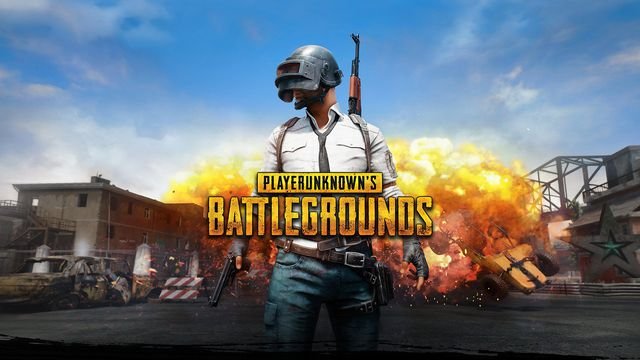
Con BlueStacks aperto, il passo successivo è installare PUBG Mobile sul tuo PC direttamente dal Play Store. Il percorso è molto semplice:
- Apri il Play Store all'interno di BlueStacks;
- Cerca "PUBG Mobile";
- Avviare l'installazione normalmente;
- Attendi il completamento del download.
Durante questo processo, potrebbe apparire una notifica che richiede l'installazione di un pacchetto, noto come xPack. Basta confermare per continuare.
Regolare correttamente la tastiera e il mouse
Dopo l'installazione, PUBG Mobile su PC deve riconoscere i comandi da tastiera e mouse. BlueStacks fornisce già la mappatura automatica, ma è possibile personalizzare tutto in base alle proprie preferenze. Nell'angolo dello schermo è presente un'icona con la tastiera. Cliccandoci sopra si accede alle impostazioni di controllo. Da lì è possibile:
- Scopri quali tasti sono associati a ciascuna azione.
- Modificare i comandi che non sono comodi da usare.
- Crea nuove chiavi per funzioni specifiche.
Queste regolazioni fanno la differenza nelle prestazioni durante le partite, rendendo i controlli più naturali per te.
Impostazioni consigliate per prestazioni ottimali
L'esecuzione fluida di PUBG Mobile su PC dipende anche da alcune impostazioni interne di BlueStacks. Nelle impostazioni generali, è possibile configurare:
- Quantità di RAM utilizzata dal programma.
- Numero di core del processore.
- Risoluzione dello schermo.
- Frequenza dei fotogrammi.
Sui computer più semplici, ridurre la risoluzione è di grande aiuto. Sui computer più potenti, liberare più risorse migliora la stabilità e riduce i crash.
È possibile installare PUBG Mobile Lite su un computer?
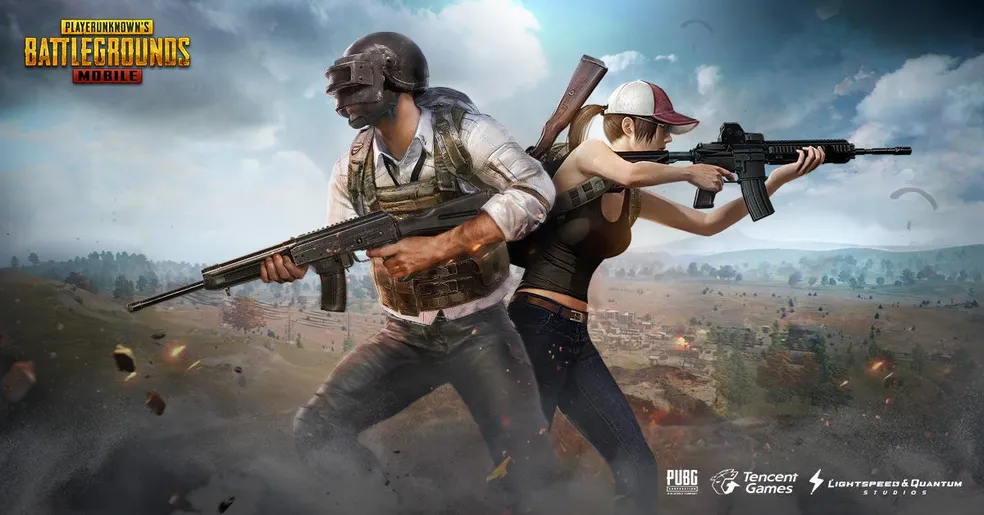
Sì, oltre alla versione standard, c'è PUBG Mobile Lite. È stato progettato per dispositivi più modesti e funziona anche con BlueStacks. Se il tuo computer non è molto potente, questa alternativa è molto utile.
Il processo di installazione per Lite è esattamente lo stesso. Basta cercarlo sul Play Store e installarlo. Per chi riscontra rallentamenti nella versione tradizionale, Lite di solito funziona in modo più fluido, pur mantenendo le funzionalità principali del gioco. Pertanto, PUBG Mobile su PC rimane accessibile anche sui dispositivi più datati.
Suggerimenti importanti per l'installazione di PUBG Mobile su PC
Ecco alcuni suggerimenti per aiutarti a far funzionare PUBG Mobile senza problemi sul tuo PC
- Mantieni BlueStacks aggiornato;
- Utilizzare i driver video più recenti;
- Chiudere i programmi ad alto consumo di risorse in esecuzione in background;
- Adatta la grafica alle capacità del tuo computer.
Queste semplici azioni prevengono cali di prestazioni e rendono le partite più stabili nel tempo. Inoltre, ora che conosci l'intero processo, è molto più facile iniziare e regolare tutto a tuo piacimento, godendoti ogni partita direttamente dal tuo PC.