Cómo jugar PUBG Mobile en PC
En este post encontrarás consejos para jugar PUBG Móvil en la PC usando el BlueStacksAprovecha la precisión de teclado y ratón...además de la pantalla más grande para una experiencia inmersiva. Actualiza siempre.. BlueStacks y conductores para evitar accidentes.
Instalar el juego a través de Tienda de juegos y ajusta los controles a tu gusto.
Instalar el juego a través de Tienda de juegos y ajusta los controles a tu gusto.
Jugar PUBG Mobile en una PC no se trata solo de potencia. Mucha gente prefiere un teclado y un ratón por la precisión de movimiento y la facilidad para apuntar. Además, la pantalla más grande ayuda a ver los detalles del mapa e identificar las acciones del enemigo con mayor claridad. Por no hablar de la estabilidad. En teléfonos más sencillos, los fallos son comunes. En una computadora, incluso en modelos de gama media, el rendimiento suele ser más estable, siempre que se instale y configure correctamente el programa adecuado. Pero ¿cómo se ejecuta el juego en una computadora de escritorio?

Cómo jugar PUBG Mobile en PC
Instalar BlueStacks
BlueStacks es un programa que simula el sistema Android en Windows. Simula un espacio donde las aplicaciones móviles pueden funcionar en la computadora como si estuvieran en un teléfono, pero adaptadas para teclado, ratón y una pantalla grande.
Gracias a esto, PUBG Mobile en PC funciona de forma organizada, con acceso a Play Store, inicio de sesión con cuenta de Google y compatibilidad con mandos. Todo funciona en este entorno, sin necesidad de ajustes complejos ni programas de terceros. Cabe recordar que la versión compatible es la de Windows. En ordenadores Apple, la compatibilidad está desactualizada y no funciona con versiones recientes de la aplicación.
A continuación, instala BlueStacks. Después de todo, el primer paso para ejecutar PUBG Mobile en PC es instalar BlueStacks correctamente. El proceso es sencillo:
- Visita el sitio web oficial de BlueStacks;
- Descargue la versión de Windows;
- Abra el instalador y siga las instrucciones en pantalla;
- Inicie sesión con su cuenta de Google, tal como lo haría en un teléfono móvil.
Después de estos pasos, el programa estará listo para recibir aplicaciones de Android, incluido PUBG Mobile.
Instalación de PUBG Mobile en BlueStacks
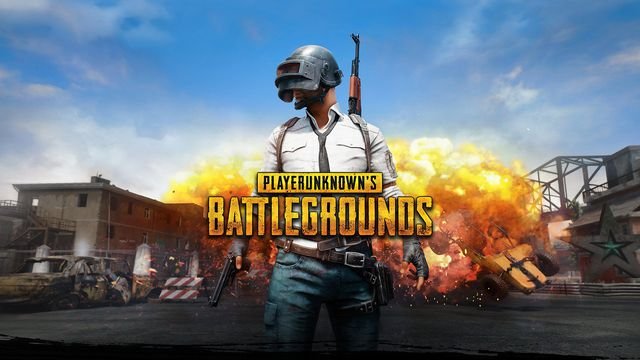
Con BlueStacks abierto, el siguiente paso es instalar PUBG Mobile en tu PC directamente desde Play Store. El proceso es muy sencillo:
- Abra Play Store dentro de BlueStacks;
- Busca “PUBG Mobile”;
- Inicie la instalación normalmente;
- Por favor espere a que se complete la descarga.
Durante este proceso, podría aparecer una notificación solicitando la instalación de un paquete, conocido como xPack. Simplemente confirme para continuar.
Ajustar correctamente el teclado y el ratón
Tras la instalación, PUBG Mobile en PC debe reconocer los comandos del teclado y el ratón. BlueStacks ya ofrece mapeo automático, pero puedes ajustarlo a tu gusto. En la esquina de la pantalla hay un icono de teclado. Al hacer clic en él, accederás a la configuración de controles. Allí podrás:
- Vea qué teclas están asociadas con cada acción.
- Cambie los comandos que no sean cómodos de utilizar.
- Crear nuevas teclas para funciones específicas.
Estos ajustes marcan la diferencia en el rendimiento durante los partidos, haciendo que los controles se sientan más naturales para ti.
Configuraciones recomendadas para un mejor rendimiento
La fluidez de PUBG Mobile en PC también depende de algunos ajustes internos de BlueStacks. En los ajustes generales, puedes configurar:
- Cantidad de RAM utilizada por el programa.
- Número de núcleos del procesador.
- Resolución de pantalla.
- Velocidad de cuadros.
En computadoras más sencillas, reducir la resolución es muy útil. En máquinas más potentes, liberar más recursos mejora la estabilidad y reduce los fallos.
¿Es posible instalar PUBG Mobile Lite en una computadora?
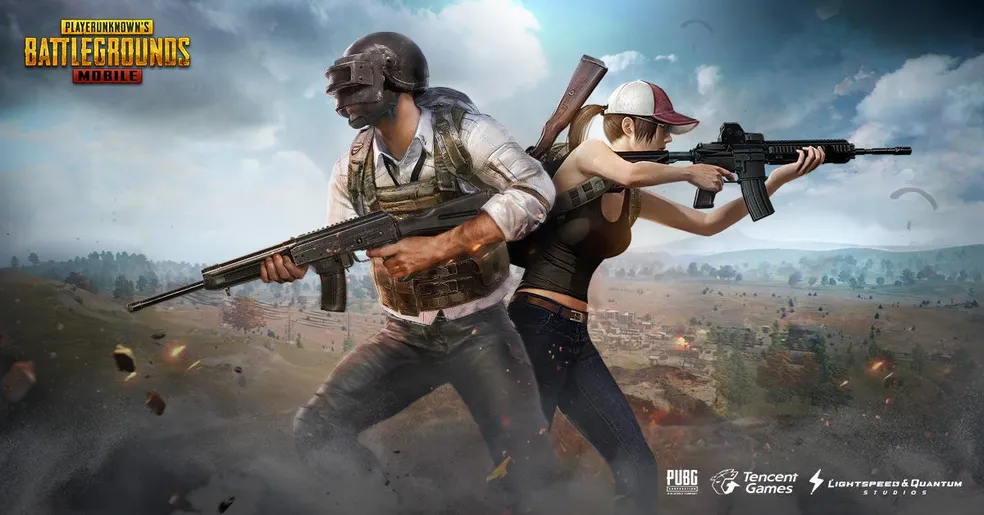
Sí, además de la versión estándar, existe PUBG Mobile Lite. Fue diseñado para dispositivos más modestos y también funciona con BlueStacks. Si tu ordenador no es muy potente, esta alternativa es muy útil.
El proceso de instalación de Lite es exactamente el mismo. Solo tienes que buscarlo en Play Store e instalarlo. Para quienes experimenten ralentizaciones en la versión tradicional, Lite suele funcionar con mayor fluidez, conservando las características principales del juego. Por lo tanto, PUBG Mobile en PC sigue siendo accesible incluso en equipos antiguos.
Consejos importantes para instalar PUBG Mobile en PC
Aquí hay algunos consejos para ayudar a que funcione sin problemas en tu PC
- Mantenga BlueStacks actualizado;
- Utilice los controladores de vídeo más recientes;
- Cerrar programas que consumen muchos recursos y se ejecutan en segundo plano;
- Ajuste los gráficos según las capacidades de su computadora.
Estas sencillas acciones evitan caídas de rendimiento y hacen que las partidas sean más estables a lo largo del tiempo. Además, ahora que conoces todo el proceso, es mucho más fácil empezar y ajustar todo a tu gusto, disfrutando de cada partida directamente desde tu PC.