Como jogar PUBG mobile no PC
Nesse post você vai encontrar dicas para jogar PUBG mobile no PC usando o BlueStacks. Aproveite a precisão do teclado e mouse, além da tela maior para uma experiência imersiva. Atualize sempre o BlueStacks e drivers para não ter travamentos.
Instale o jogo pela Play Store e ajuste os controles ao seu gosto.
Instale o jogo pela Play Store e ajuste os controles ao seu gosto.
Rodar PUBG mobile no PC não tem relação apenas com potência. Muitas pessoas preferem teclado e mouse pela precisão nos movimentos e pela facilidade de mirar. Além disso, a tela maior ajuda a enxergar detalhes do mapa e identificar ações adversárias com mais clareza. Sem contar a estabilidade. Em celulares mais simples, travamentos são comuns. No computador, mesmo em modelos intermediários, o desempenho costuma ser mais estável, desde que o programa certo esteja instalado e bem configurado. Mas, como rodar o jogo no desktop?

Como jogar PUBG mobile no PC
Instale o BlueStacks
O BlueStacks é um programa que simula o sistema Android dentro do Windows. Ele simula um espaço onde aplicativos de celular passam a funcionar no computador, como se estivessem em um telefone, só que adaptados para teclado, mouse e tela grande.
Graças a isso, PUBG mobile no PC funciona de maneira organizada, com acesso à Play Store, login na conta Google e suporte aos controles. Tudo acontece dentro desse ambiente, sem necessidade de ajustes complicados ou programas paralelos. Vale lembrar que a versão compatível é a do Windows. Em computadores da Apple, o suporte ficou desatualizado e não roda versões recentes do aplicativo.
Em seguida, instale o BlueStacks. Afinal, o primeiro passo para rodar PUBG mobile no PC é instalar o BlueStacks corretamente. O processo é simples:
- Acesse o site oficial do BlueStacks;
- Baixe a versão para Windows;
- Abra o instalador e siga as instruções da tela;
- Faça login com sua conta Google, assim como faria em um celular.
Após esses passos, o programa já estará pronto para receber aplicativos Android, inclusive o PUBG Mobile.
Instalando PUBG Mobile dentro do BlueStacks
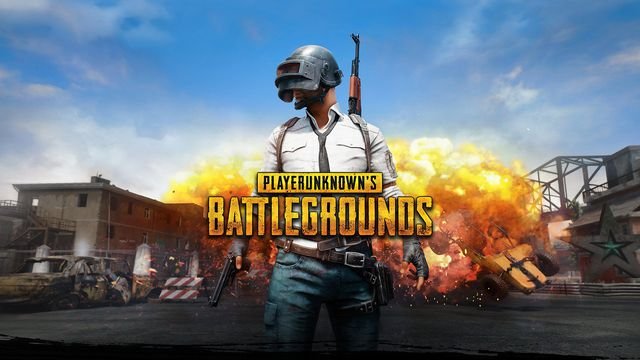
Com o BlueStacks aberto, o próximo passo é instalar PUBG mobile no PC diretamente pela Play Store. O caminho é bem direto:
- Abra a Play Store dentro do BlueStacks;
- Procure por “PUBG Mobile”;
- Inicie a instalação normalmente;
- Aguarde o download completo.
Durante esse processo, pode aparecer uma notificação solicitando a instalação de um pacote , conhecido como xPack. Então, basta confirmar para continuar.
Ajustando teclado e mouse do jeito certo
Depois de instalado, PUBG mobile no PC precisa reconhecer os comandos do teclado e do mouse. O próprio BlueStacks já traz um mapeamento automático, mas você pode ajustar tudo conforme sua preferência. No canto da tela existe um ícone de teclado. Ao clicar nele, você acessa as configurações de controle. Ali dá para:
- Ver quais teclas estão ligadas a cada ação.
- Alterar comandos que não ficam confortáveis.
- Criar novas teclas para funções específicas.
Esses ajustes fazem toda a diferença no desempenho durante as partidas, deixando os comandos mais naturais para você.
Configurações recomendadas para melhor desempenho
Rodar PUBG mobile no PC com fluidez depende também de alguns ajustes internos do BlueStacks. Dentro das configurações gerais, é possível definir:
- Quantidade de memória RAM usada pelo programa.
- Número de núcleos do processador.
- Resolução da tela.
- Taxa de quadros.
Em computadores mais simples, reduzir a resolução ajuda bastante. Já em máquinas mais fortes, liberar mais recursos melhora a estabilidade e reduz travamentos.
É possível instalar o PUBG Mobile Lite no computador?
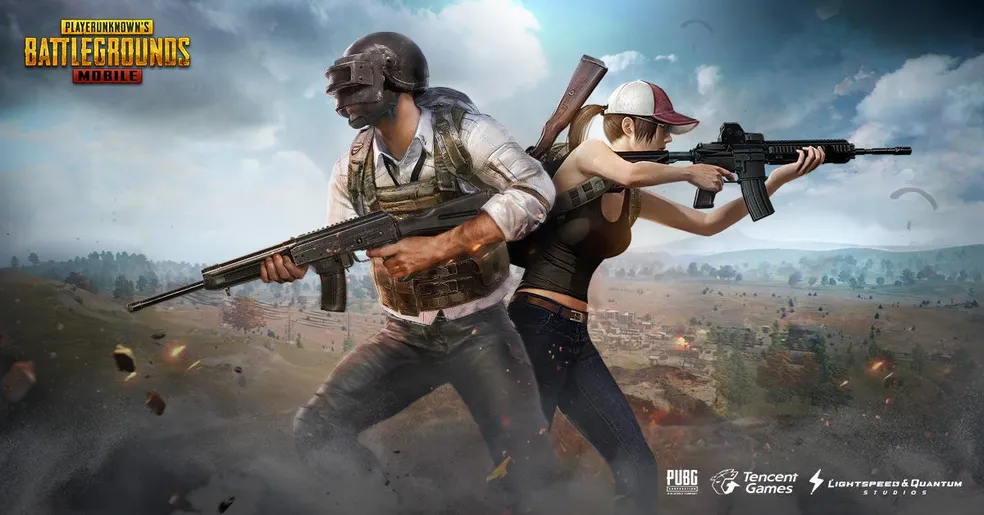
Sim, além da versão padrão, existe o PUBG Mobile Lite. Ele foi pensado para aparelhos mais modestos e também funciona dentro do BlueStacks. Se o seu computador não é tão potente, essa alternativa ajuda bastante.
O processo de instalação do Lite é exatamente o mesmo. Basta procurar por ele na Play Store e instalar. Para quem enfrenta lentidão na versão tradicional, o Lite costuma rodar de forma mais leve, mantendo as principais características do jogo. Assim, PUBG mobile no PC continua acessível mesmo em máquinas mais antigas.
Dicas importantes na hora de instalar PUBG mobile no PC
Alguns cuidados ajudam a manter PUBG mobile no PC funcionando sem dores de cabeça:
- Mantenha o BlueStacks atualizado;
- Use drivers de vídeo recentes;
- Feche programas pesados em segundo plano;
- Ajuste gráficos conforme a capacidade do computador.
Essas ações simples evitam quedas de desempenho e deixam as partidas mais estáveis ao longo do tempo. No mais, agora que você já conhece todo o processo, fica muito mais fácil começar e ajustar tudo do seu jeito, aproveitando cada partida direto do PC.